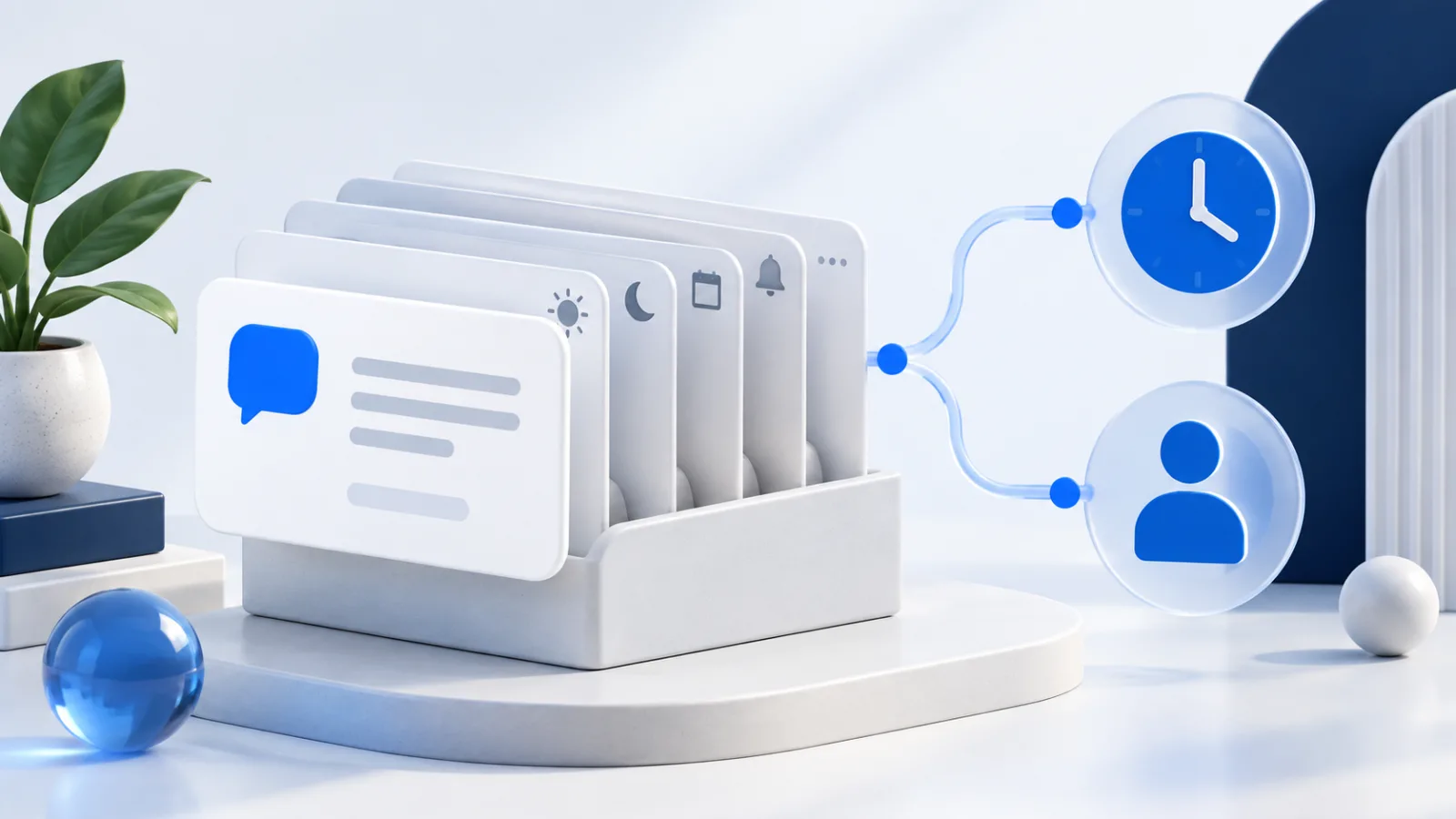
Un messaggio automatico per WhatsApp Business dovrebbe spiegare chi sta gestendo la conversazione, cosa può accadere in quel momento e quale sarà il prossimo passo per il cliente. Un testo gentile perde valore quando promette un ritorno che il team non può mantenere o chiede informazioni che la persona ha già inviato.
I 12 modelli qui sotto aiutano a organizzare l'ingresso e la continuità delle conversazioni aziendali. Ogni esempio include una condizione d'uso: alcuni servono per una risposta automatica semplice; altri dipendono da conferma umana o da un evento affidabile nel sistema. Sostituisci i campi tra parentesi quadre prima di usare.
12 modelli di messaggi da adattare al tuo supporto
1. Saluto al primo contatto
Ciao! Stai parlando con [company]. Come possiamo aiutarti oggi? Racconta in poche parole di cosa hai bisogno.
Usa all'apertura della conversazione, quando non c'è ancora una richiesta chiara. Se il cliente ha già spiegato il problema, procedi da quell'informazione invece di ripetere la domanda.
2. Benvenuto con assistente IA
Ciao! Sono l'assistente IA di [company]. Posso aiutare con [argomenti disponibili]. Se hai bisogno del team, dì che vuoi parlare con una persona.
Elenca solo gli argomenti che l'assistente è in grado di gestire con le fonti e le risorse configurate. L'opzione di assistenza umana deve condurre a un percorso reale, con disponibilità comunicata.
3. Assenza fuori orario
Ciao! Il supporto di [company] è attivo [giorni], dalle [ora di inizio] alle [ora di fine], nel fuso orario di [città]. Siamo fuori da questo periodo. Puoi lasciare la tua domanda per il team da consultare quando il supporto riaprirà.
Usa quando non è presente il team. L'orario di riapertura non è una promessa di risposta immediata: evita di dire che tutti saranno assistiti appena ricomincerà l'orario lavorativo.
4. Festa o pausa programmata
Ciao! Il team di [company] sarà indisponibile in [data o periodo]. Riprenderemo l'attività il [data e ora]. Il tuo messaggio sarà disponibile per la consultazione al ritorno.
Definisci quando questo messaggio deve smettere di essere inviato. Un avviso di festa scaduto genera dubbi sul funzionamento dell'azienda.
5. Supporto automatico con team fuori servizio
Il team di [company] è fuori servizio, ma posso aiutare ora con [argomenti disponibili]. Per analisi umana, il supporto riprende il [giorno e ora]. Qual è la tua domanda?
Questo modello presuppone che l'assistente sia attivo e possa rispondere sugli argomenti elencati. Non usarlo se esiste solo un messaggio fisso di assenza.
6. Identificazione dell'argomento
Per indirizzare la tua richiesta a [company], hai bisogno di aiuto per un acquisto, un ordine esistente o supporto? Se preferisci, descrivi la situazione.
Fai questa domanda quando il motivo del contatto è ancora indefinito. Le opzioni devono corrispondere alle aree che l'azienda effettivamente gestisce.
7. Informazioni minime per un preventivo
Per indirizzare il tuo preventivo, quale [prodotto o servizio] stai cercando e qual è la [quantità o necessità principale]?
Adatta la domanda al business e riutilizza i dati già presenti nella conversazione. Il testo raccoglie contesto; non conferma prezzo, tempi né disponibilità.
8. Identificazione dell'ordine
Per localizzare la richiesta relativa al tuo acquisto presso [company], puoi fornire il numero d'ordine? Non inviare password né dati completi della carta.
Usa solo se questo identificatore aiuta il team o l'integrazione a localizzare l'ordine. Prima di rivelare informazioni sull'acquisto, applica la verifica dell'identità definita dall'azienda. Il messaggio non significa che la richiesta sia già stata completata.
9. Trasferimento confermato al team
Ho inoltrato la tua richiesta al team di [company], insieme al contesto di questa conversazione. L'argomento è [sintesi]. C'è qualcosa che vorresti correggere o aggiungere?
Invia solo dopo aver confermato il passaggio di consegne e la disponibilità del contesto con il responsabile. Se il trasferimento richiede l'apertura di un altro canale, indica il percorso reale invece di affermare che è già avvenuto.
10. Aggiornamento di un'analisi in corso
Ciao, [nome]. Riguardo a [argomento], il team sta ancora verificando [pendenza confermata]. Il prossimo aggiornamento è previsto per [data e ora]. Se ci sono cambiamenti nel tuo caso, puoi avvisarci qui.
Usa solo con stato verificato e un impegno di aggiornamento accettato dal responsabile. Non programmare ripetizioni di questo testo senza verificare se la pendenza è ancora aperta.
11. Errore nella consultazione automatica
Non sono riuscito a consultare [informazione] ora. Per non fornire un dato errato, devo inoltrare questa verifica al team. L'assistenza umana è disponibile in [orario o canale].
Associa il modello a un errore identificato e offri una soluzione alternativa funzionante. Non sostituire la consultazione con una scadenza o uno stato presunto.
12. Conferma prima della chiusura
Riguardo a [argomento], l'indicazione inviata ha risolto il tuo dubbio o manca ancora qualche punto? Se necessario, possiamo continuare qui.
Usa dopo una risposta rilevante, senza confondere il silenzio con la risoluzione. Per chiedere una valutazione sull'esperienza, la guida messaggio di valutazione del servizio riunisce modelli specifici di feedback.
Come scegliere tra messaggio automatico, risposta rapida e IA
Il testo può essere lo stesso, ma il meccanismo di invio cambia l’operazione. Una risposta rapida nell'app WhatsApp Business funziona come scorciatoia per un messaggio frequente: l'operatore la seleziona, la revisiona e la invia. Non interpreta la richiesta né decide da sola quando rispondere.
Il messaggio di assenza dell'app può rispondere automaticamente in base all'orario e ai destinatari configurati. Un'automazione integrata può dipendere da eventi, come un trasferimento confermato o un errore di consultazione. Ogni evento deve essere disponibile e testato nello strumento utilizzato.
Un assistente IA interpreta le domande e elabora risposte dalle istruzioni, dalle fonti e dalle risorse disponibili. Ciò richiede limiti per le informazioni mancanti e il passaggio a un operatore umano. L' automazione per WhatsApp Business aiuta a collegare questi passaggi, in base alla configurazione dell'operazione.
Come configurare un messaggio di assenza nell'app
- Nelle funzionalità dell'app WhatsApp Business, apri l'opzione messaggio di assenza e attiva l'invio.
- Modifica il testo con gli orari reali dell'azienda e le indicazioni per il prossimo contatto.
- Scegli la pianificazione: invio continuo, periodo personalizzato o fuori dall'orario di lavoro. Per quest'ultima opzione, configura l'orario di lavoro nel profilo aziendale.
- Definisci i destinatari e verifica che il dispositivo sia connesso a internet.
- Testa con un contatto incluso nella regola, dentro e fuori il periodo scelto.
Questi controlli appartengono all'app. Se l'assistenza utilizza una piattaforma integrata via API, la configurazione dipende dalle funzionalità di quella piattaforma; copiare il testo non crea il trigger di invio.
Quando un testo deve diventare un modello approvato
Sulla WhatsApp Business Platform le risposte senza template sono permesse entro 24 ore dall'ultimo messaggio dell'utente. Fuori da questa finestra, l'invio richiede un modello approvato. Gli esempi in questo articolo sono suggerimenti di stesura, non template approvati da Meta.
Per i contatti avviati dall'azienda, osserva il permesso del destinatario e lo scopo della comunicazione. Rispetta le richieste di interruzione. Un testo di assistenza non deve essere usato come pretesto per inviare offerte inaspettate. Nell'automazione, mantieni un percorso chiaro di escalation verso l'assistenza umana.
Come evitare risposte ripetute e promesse errate
Prima di automatizzare un modello, documenta quattro punti: l'evento che autorizza l'invio, i dati necessari, chi è responsabile del passaggio successivo e cosa interrompe il messaggio. Se uno di questi è indefinito, mantieni la revisione umana fino ad aggiustare il processo.
Per esempio, il messaggio di trasferimento deve uscire solo dopo un inoltro confermato. Se il cliente corregge l'oggetto, il contesto deve seguire il cambiamento. Quando una persona prende in carico, l'automazione deve rispettare la condizione di pausa configurata. La guida su assistenza ibrida con IA e team umano approfondisce questa divisione di responsabilità.
Testa almeno queste situazioni: cliente che ha già comunicato l'ordine, contatto fuori orario, richiesta di una persona, informazione non disponibile e conversazione già presa in carico da un operatore. Verifica se la risposta corrisponde allo stato reale e se il cliente può proseguire senza ripetere tutta la storia.
Cosa monitorare dopo aver messo in uso i messaggi
Revisiona le conversazioni per identificare domande ripetute, inoltri senza responsabile e orari errati. Conta anche i casi in cui la risposta automatica ha indicato il passo successivo, ma quel passo non è avvenuto. Rispondere rapidamente non dimostra che la richiesta sia stata risolta.
Un'operazione di supporto su WhatsApp Business deve collegare il messaggio alla cronologia e alla continuità del caso. Su Whatsplaid, la disponibilità di IA, intervento umano e altre risorse dipende dal piano e dalla configurazione. I modelli di questa guida non presuppongono trigger o integrazioni già installati.
Fonti consultate
Documentazione ufficiale consultata il 13 settembre 2026:
- Politica sui messaggi di WhatsApp Business
- Centro assistenza: messaggi di assenza
- Centro assistenza: risposte rapide
Inizia a configurare Whatsplaid per l'assistenza della tua azienda su WhatsApp Business e testa le risposte e la continuità umana con le risorse disponibili nel tuo account.